

私はパワポ資料作成の添削やコツをお伝えしていますが、「コネクタがきれいに繋がらない」というご相談はとても多いです。
そんな時に役に立つちょっとしたコツをお伝えします。
以下の図で、その2つのアプローチを確認してみましょう。
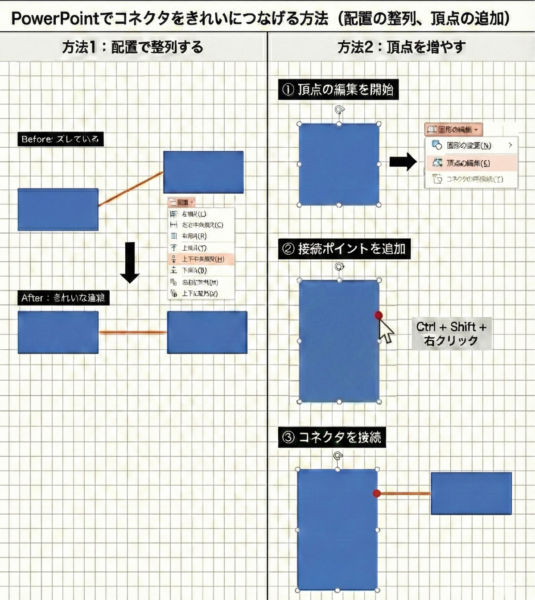
それでは、それぞれの具体的な手順を解説していきます。
方法1:配置で整列する
コネクタがつながる点は四角形の場合、各辺の中央になります。
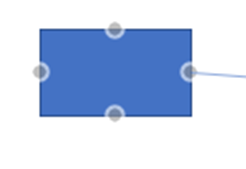
なので、中央が揃えば、水平/垂直なきれいな線を引くことができます。
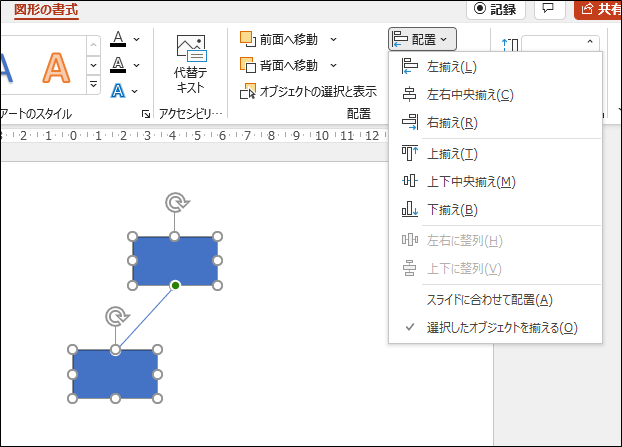
中央をそろえるには「図形の書式」の「配置」を使用します。
横に並んでいる場合は、「上下中央揃え」を使います。
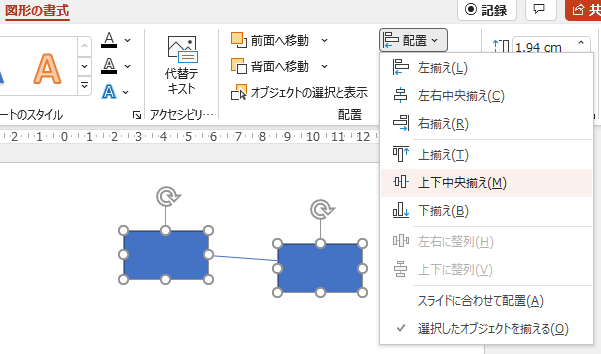
中央が揃ったので、コネクタ線が水平になりました。
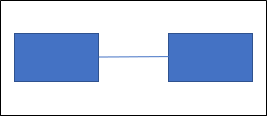
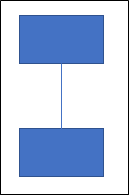
縦に並んでいる場合は、「左右中央揃え」を使います。
中央が揃ったので、コネクタ線が水平になりました。
方法2:コネクタの接続ポイント(頂点)を増やす
PowerPointで図形をつなげる場合は、下のように1辺に複数つなげたいことがあると思います。
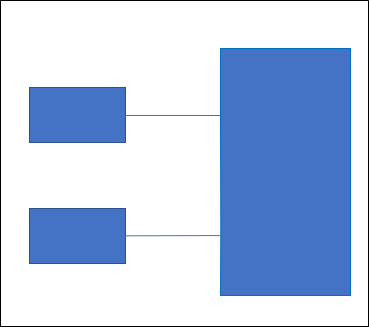
その場合は、頂点を増やしましょう。
まず、Shiftキーで水平にコネクタを引きます。
(この時点ではまだ右側の四角にはつながっていません。)

「図形の書式」→「図形の編集」→「頂点の編集」をクリックします。
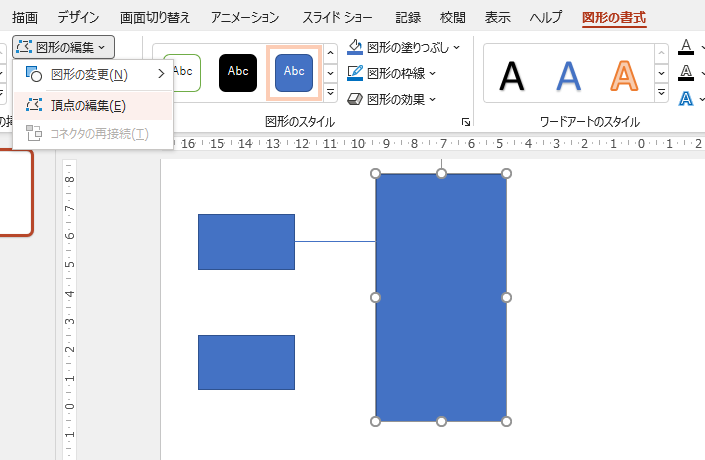
線と図形が交差するところで「Ctrlキー」+「Shiftキー」を押しながら、右クリックします。
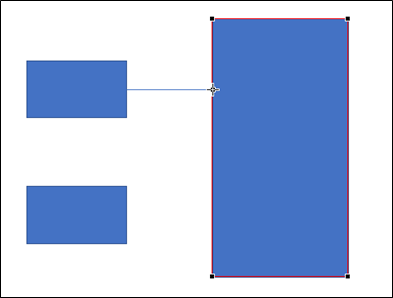
コネクタをつなぐと、きれいに線が引けます。
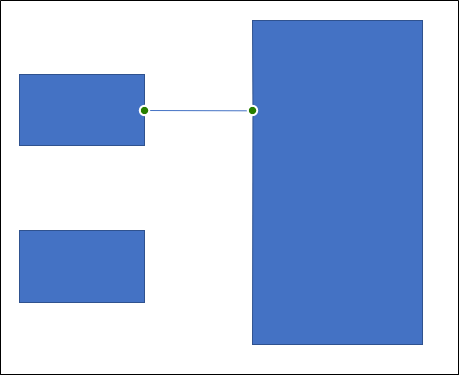
同様にもう一つも実施します。
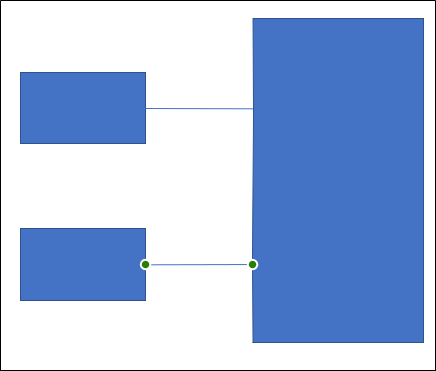
これで完成です!
なお、下記のように丸くなる現象がおきたら、
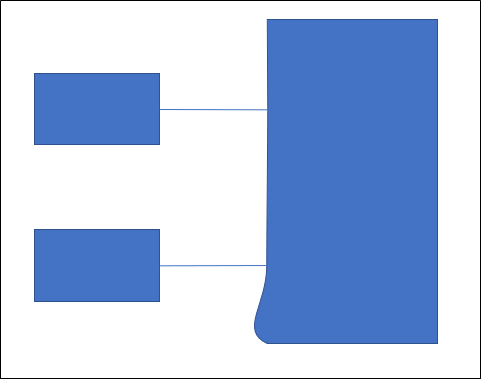
丸くなっている部分を右クリックして、「線分を伸ばす」をクリックしましょう。
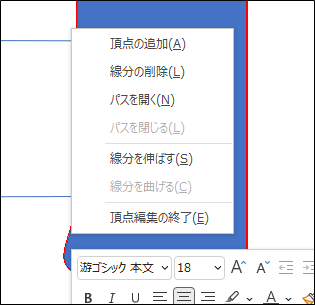
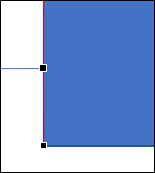
元に戻ります。
まとめ
コネクタはとても便利ですが、使いこなすのは難しいですよね。
・オブジェクトを整列する
・頂点を増やして、コネクタで接続できる場所を増やす
「コネクタは直せたけど、他にも細かいところが気になって時間が溶ける…」
「この資料、相手に伝わる形になってるのかな?」
そんなモヤモヤがある方へ。
アスグランツでは、プレゼンのための資料作成/話し方を目的に合わせて、苦手なところだけピンポイントで一緒に整えます。
継続したい方は、月額定額プランで「聞きたいときに聞きたいだけ」相談も可能です。
まずはあなたの状況を聞かせてください。