

Excelで扱う日付データは、そのまま入力しておくだけでは「曜日」や「月」などを別々に使うことができません。
書式設定で見た目を変えることはできますが、Excel上ではあくまで“日付データ”として扱われています。
一覧表や集計シートでは、「曜日だけ」「月だけ」「年だけ」といった情報を別の列で使いたい場面がよくあります。
たとえば勤怠表で日付を入力すると、隣のセルに自動で曜日が表示されるようにしておくと、入力ミスを防げます。
また、売上データを「月ごと」にまとめたいときにも、日付から“月だけ”を抜き出して集計すれば、作業がぐっと楽になります。
こうしたときに役立つのが、Excelの関数を使って、日付データから必要な部分だけを文字として取り出す方法です。
この記事では、その使い方と実際の表での応用例を紹介します。
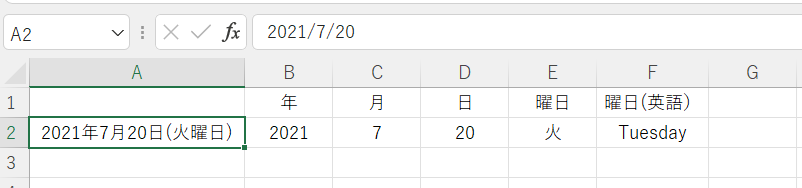
1.曜日を取得(TEXT関数)
曜日を取得する場合は、TEXT関数を使用します。
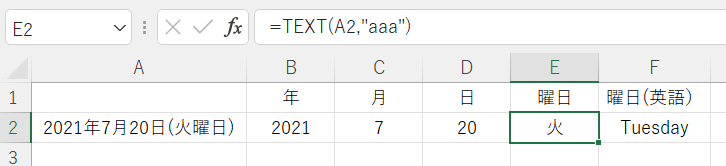
日本語の場合
=TEXT(対象のセル,”aaa”)
または
=TEXT(対象のセル,”aaaa”)
英語の場合
=TEXT(対象のセル,”ddd”)
または
=TEXT(対象のセル,”dddd”)
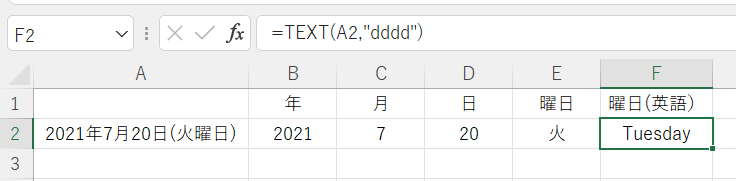
“”の間に書く文字を変えると下記のように変わります。
|
記載内容 |
表示例 |
|
aaa |
火 |
|
aaaa |
火曜日 |
|
ddd |
Tue |
|
dddd |
Tuesday |
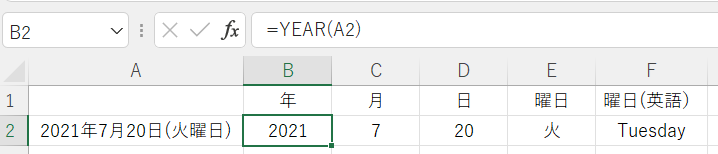
2.年(YEAR関数)
年の数字を取得する場合は、YEAR関数を使用します。
=YEAR(対象のセル)
3.月(MONTH関数)
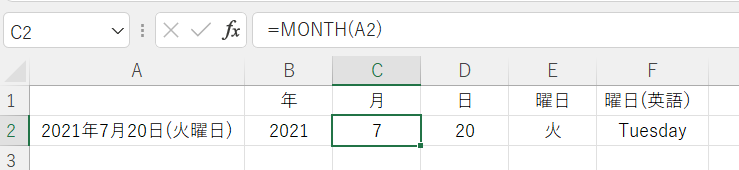
月の数字を取得する場合は、MONTH関数を使用します。
=MONTH(対象のセル)
4.日付(DAY関数)
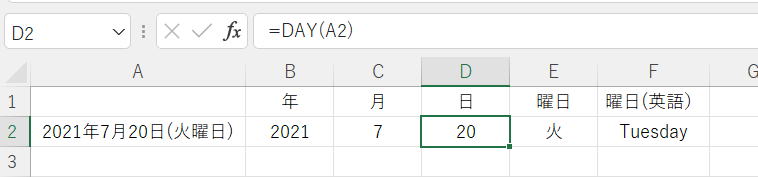
日付の数字を取得する場合は、DAY関数を使用します。
※DATE関数ではないので注意
=DAY(対象のセル)
まとめ
日付データのセルから各項目の数字を取得する方法は下記のとおりです。
- 曜日の取得 TEXT関数
- 年の取得 YEAR関数
- 月の取得 MONTH関数
- 日付の取得 DAY関数